GPU 云服务器部署DeepSeek-R1 开源模型详细教程
本文介绍如何将 DeepSeek-R1 开源模型部署到阿里云GPU云服务器,在 GPU 云服务器上安装与配置 Ollama 和 Open WebUI。阿里云GPU云服务器最新活动: https://www.aliyun.com/minisite/goods?userCode=c9evytjq
Ollama 负责托管 DeepSeek-R1 模型,Open WebUI 则为用户提供友好的交互界面。
GPU 云服务器凭借其高性能并行计算架构,可以显著加速大模型的推理过程,特别是在处理大规模数据和高并发场景,可以有效提升推理速度和推理吞吐量。
方案架构
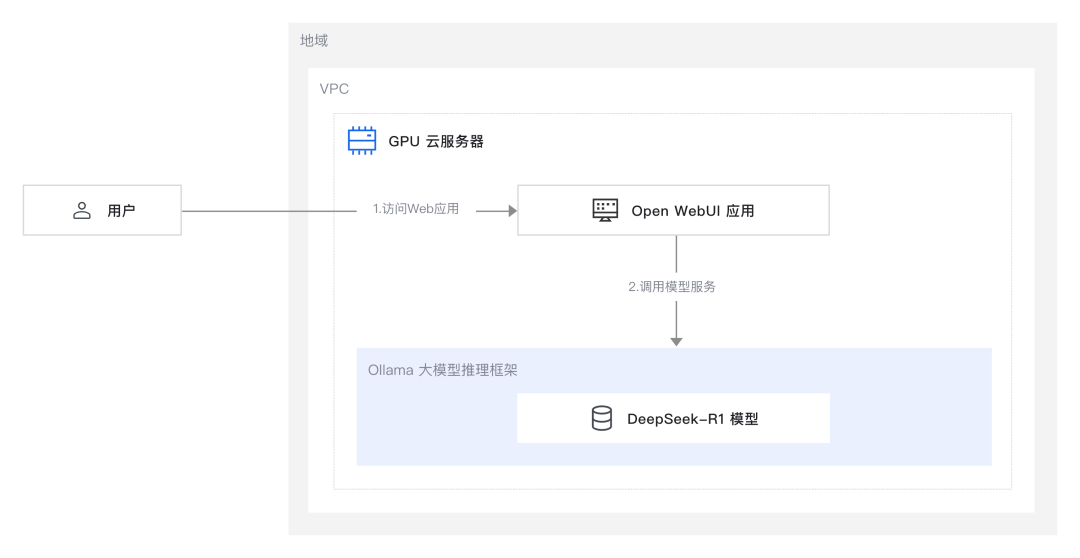
按照本方案提供的配置完成部署后,会在阿里云上搭建一个如下图所示的运行环境。实际部署时,您可根据具体的资源规划调整部分配置,但最终的运行环境将与下图展示的架构相似。
环境准备
在开始部署模型之前,需要进行一系列的环境准备工作。这些步骤包括创建专有网络 VPC 和交换机、配置安全组、创建 GPU 云服务器实例。
一、创建专有网络
- VPC 和交换机需要创建专有网络 VPC 和交换机,为云服务器 ECS 实例构建云上的私有网络。
- 登录专有网络管理控制台。
- 在顶部菜单栏,选择华东 1(杭州)地域。
- 在左侧导航栏,单击专有网络。在专有网络页面,单击创建专有网络。
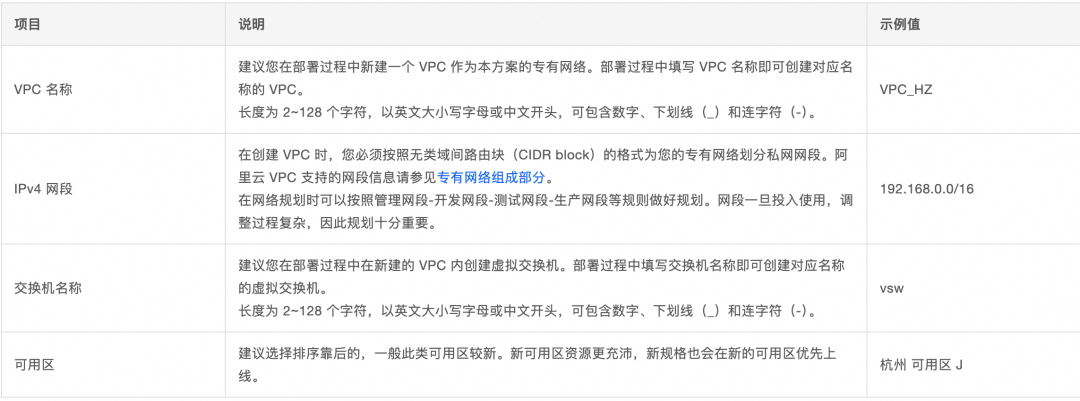
- 在创建专有网络页面,配置 1 个专有网络和 1 台交换机。配置交换机时,请确保交换机所属的可用区的 ECS 处于可用状态。
二、创建安全组
已经创建了专有网络 VPC 和交换机。接下来您需要创建 1 个安全组,用于限制该专有网络 VPC 下交换机的网络流入和流出。
- 登录ECS 管理控制台[2]。
- 在左侧导航栏,选择网络与安全>安全组。
- 在顶部菜单栏,选择华东 1(杭州)地域。在安全组页面,单击创建安全组。
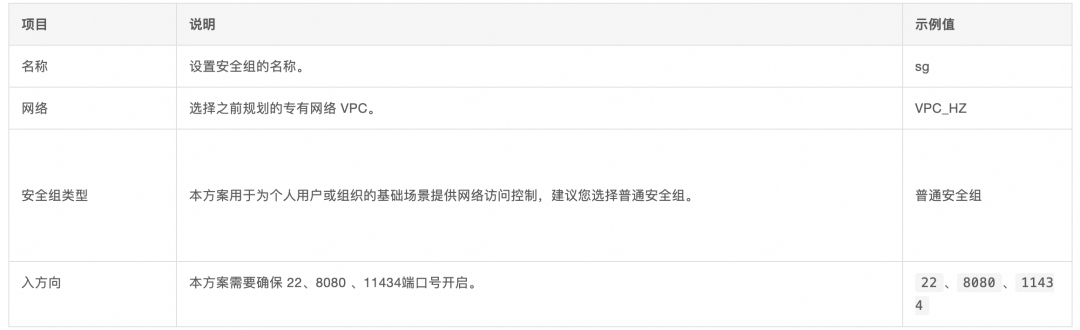
- 在创建安全组页面,创建 1 个安全组。
三、创建 GPU 云服务器
已经创建好专有网络 VPC 和交换机等资源。接下来您需要创建 1 个 GPU 云服务器实例,用于部署应用程序。
- 登录ECS 管理控制台[2]。
- 在左侧导航栏,选择实例与镜像 > 实例。
- 在顶部菜单栏,选择华东 1(杭州)地域。
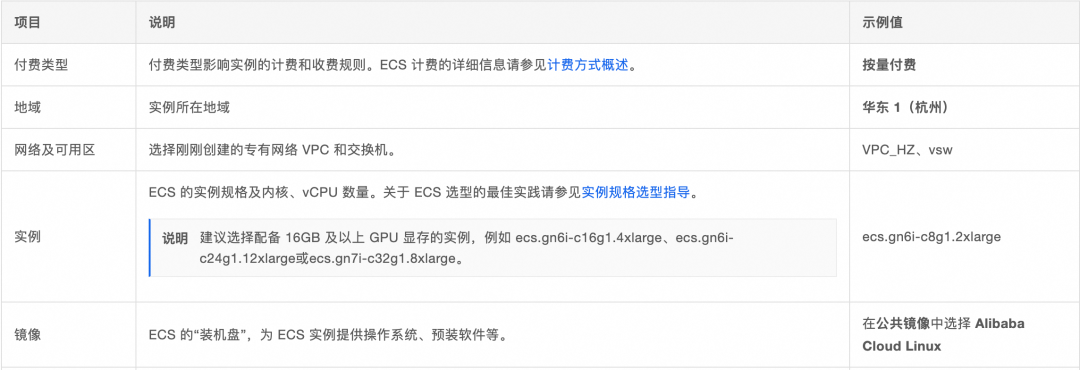
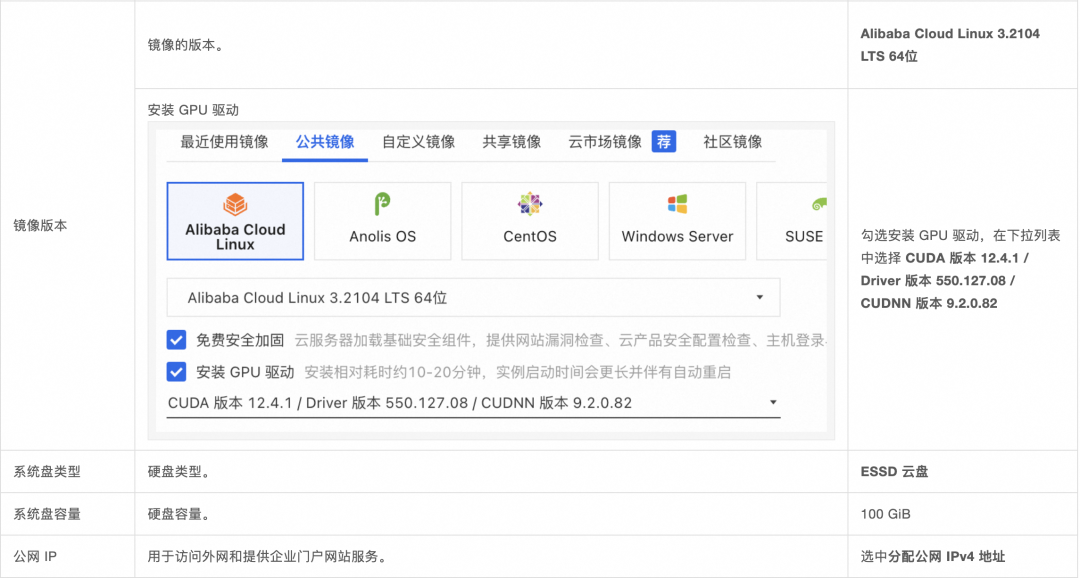
- 在实例页面,单击创建实例。下表中未说明的参数,在本方案中可使用默认值。

应用部署
接下来我们使用 Ollama 框架来部署 DeepSeek-R1 模型,使用 Open WebUI 调用模型服务。
一、登录服务器
- 登录 ECS管理控制台[2]。
- 在左侧导航栏,选择实例与镜像>实例。
- 在顶部菜单栏,选择华东1(杭州)地域。
- 部署示例应用程序。
- 在实例页面,找到前面步骤中创建的 ECS 实例,查看IP 地址列,记录公网 IP ,然后在其右侧操作列,单击远程连接。
- 在远程连接对话框的通过 Workbench 远程连接区域,单击立即登录,然后根据页面提示登录。
- 输入密码并点击确定按钮,通过 Workbench 远程连接至 ECS 控制台。
- 如图所示 GPU 驱动尚未完成安装,请等待 10-20 分钟,安装完成后实例将自动重启。

二、部署 Ollama
1.执行以下命令部署 Ollama 模型服务。
curl -fsSL https://help-static-aliyun-doc.aliyuncs.com/install-script/deepseek-r1-for-platforms/ollama_install.sh|sh2. 如下图所示,说明 Ollama 部署完成。

3. 执行以下命令拉取模型。
ollama pull deepseek-r1:7b
4.执行以下命令,运行模型,运行成功后,在键盘上敲击两次回车键。
ollama run deepseek-r1:7b &三、部署 Open WebUI
- 执行以下命令部署 Open WebUI 应用。
curl -fsSL https://help-static-aliyun-doc.aliyuncs.com/install-script/deepseek-r1-for-platforms/install.sh|sh2. 部署完成后,可以看到控制台中输出Installation completed。
应用体验
一、访问示例应用
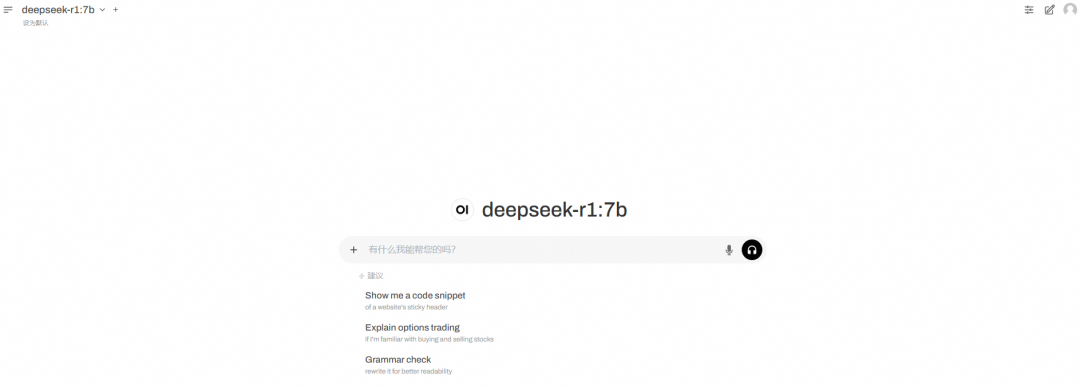
- 在浏览器中访问http://<ECS公网IP>:8080,访问 Open WebUI。
说明
请将 <ECS公网IP> 更改为应用部署步骤记录的公网 IP。
二、与模型对话
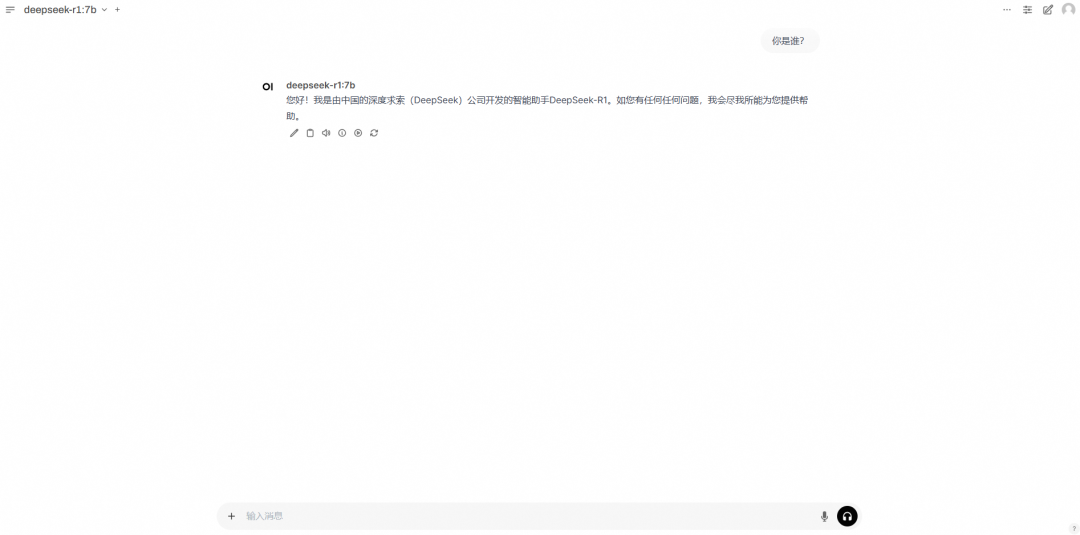
- 在文本输入框中可以进行对话交互。输入问题你是谁?或者其他指令后,调用模型服务获得相应的响应。
三、使用 Chatbox 客户端配置 Ollama API 进行对话(可选)
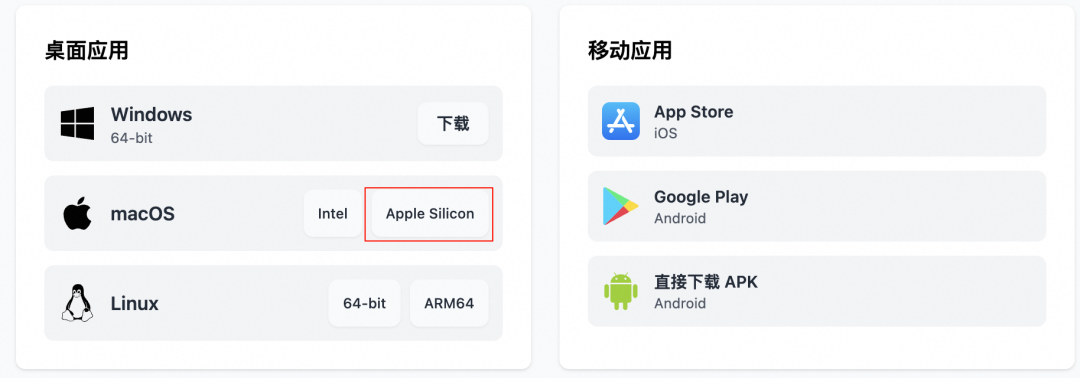
- 访问 Chatbox 下载地址[5]下载并安装客户端,本方案以 macOS 为例。
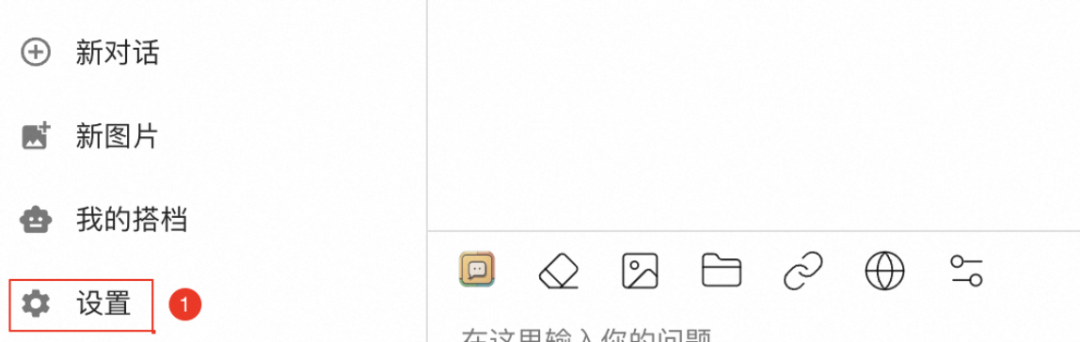
运行并配置 Ollama API ,单击设置。
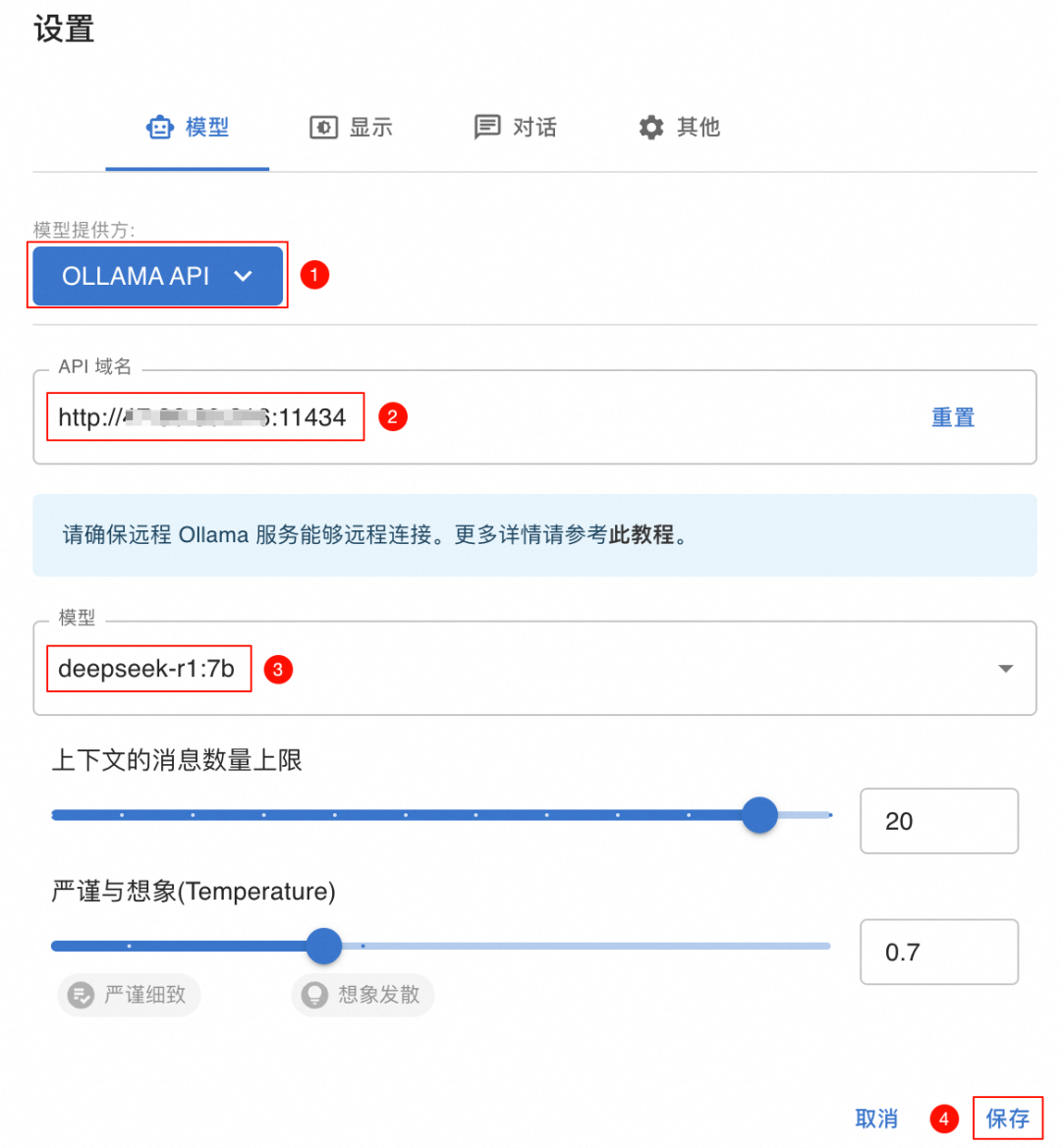
下拉选择模型提供方Ollama API,填写 API 域名 http://<ECS公网IP>:11434,下拉选择模型deepseek-r1:7b,最后单击保存。
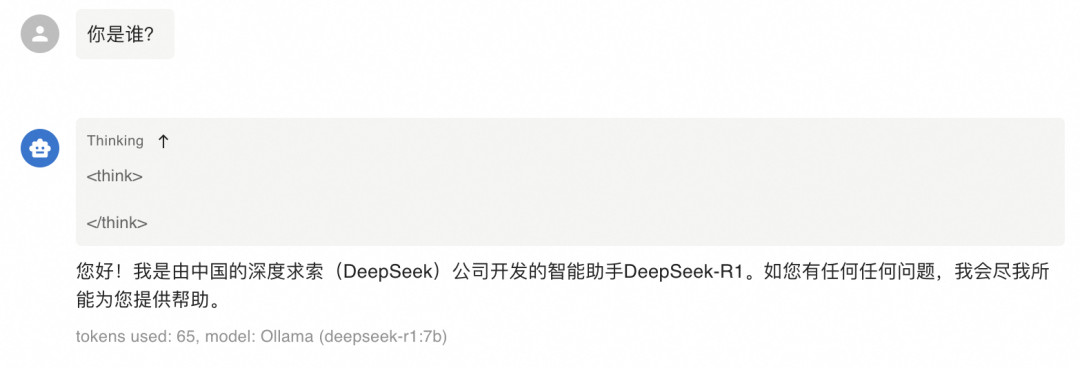
在文本输入框中可以进行对话交互。输入问题你是谁?或者其他指令后,调用模型服务获得相应的响应。
完成及清理
清理资源
- 释放 1 台 GPU 云服务器实例:登录ECS 控制台[2],在实例页面,找到目标实例,然后在操作列选择>释放,根据界面提示释放实例。
- 删除 1 个安全组:登录ECS 控制台[2],在安全组页面,选择目标安全组,然后在操作列单击删除。
- 释放 1 台交换机:登录专有网络控制台[4],在交换机页面,找到目标交换机,然后在操作列单击删除,按照界面提示释放实例。
- 释放 1 个专有网络 VPC:登录专有网络控制台[1],在专有网络页面,找到目标 VPC,然后在操作列单击删除,按照界面提示释放实例。
参考链接:
[1]https://vpcnext.console.aliyun.com/vpc/cn-hangzhou/vpcs
[2]https://ecs.console.aliyun.com/
[3]https://chatboxai.app/zh#download
[4]https://vpcnext.console.aliyun.com/vpc/cn-hangzhou/switches
本文标题:GPU 云服务器部署DeepSeek-R1 开源模型详细教程
本文链接:https://www.befun.ink/article/gpu-deepseek-r1.html
声明:本站信息原创或由互联网收集,未用于商业用途,如若侵权,请联系站长删除!
 befun
befun

优秀作者 战斗力十足
1.9w
文章
312w+
阅读
635w+
访问量
 相关文章
相关文章