VMOS云手机实现登录注册Titok账号保姆级教程
VMOS Cloud云手机实现TikTok账号登录注册完整教程:
VMOS Cloud是VMOS推出的云端托管型云手机服务,与VMOS Pro(本地虚拟机)不同,它运行在云端服务器上,支持7×24小时在线,无需本地设备保持开机状态。
一、准备工作
开始前需要准备以下内容:
| 准备项 | 说明 |
|---|---|
| VMOS Cloud账号 | 官网注册,新用户通常有免费试用额度 |
| 海外邮箱 | Gmail、Outlook等,用于注册TikTok |
| 支付方式 | 如需付费套餐,准备支付宝/PayPal等 |
二、详细操作步骤
第一步:注册并登录VMOS Cloud
- 访问VMOS Cloud官网(cloud.vmoscloud.com)
- 点击“注册”,使用手机号或邮箱(outlook邮箱注册)完成注册
- 登录控制台后,根据需求选择云手机
第二步:创建云端虚拟设备
1. 在控制台中点击“购买”菜单
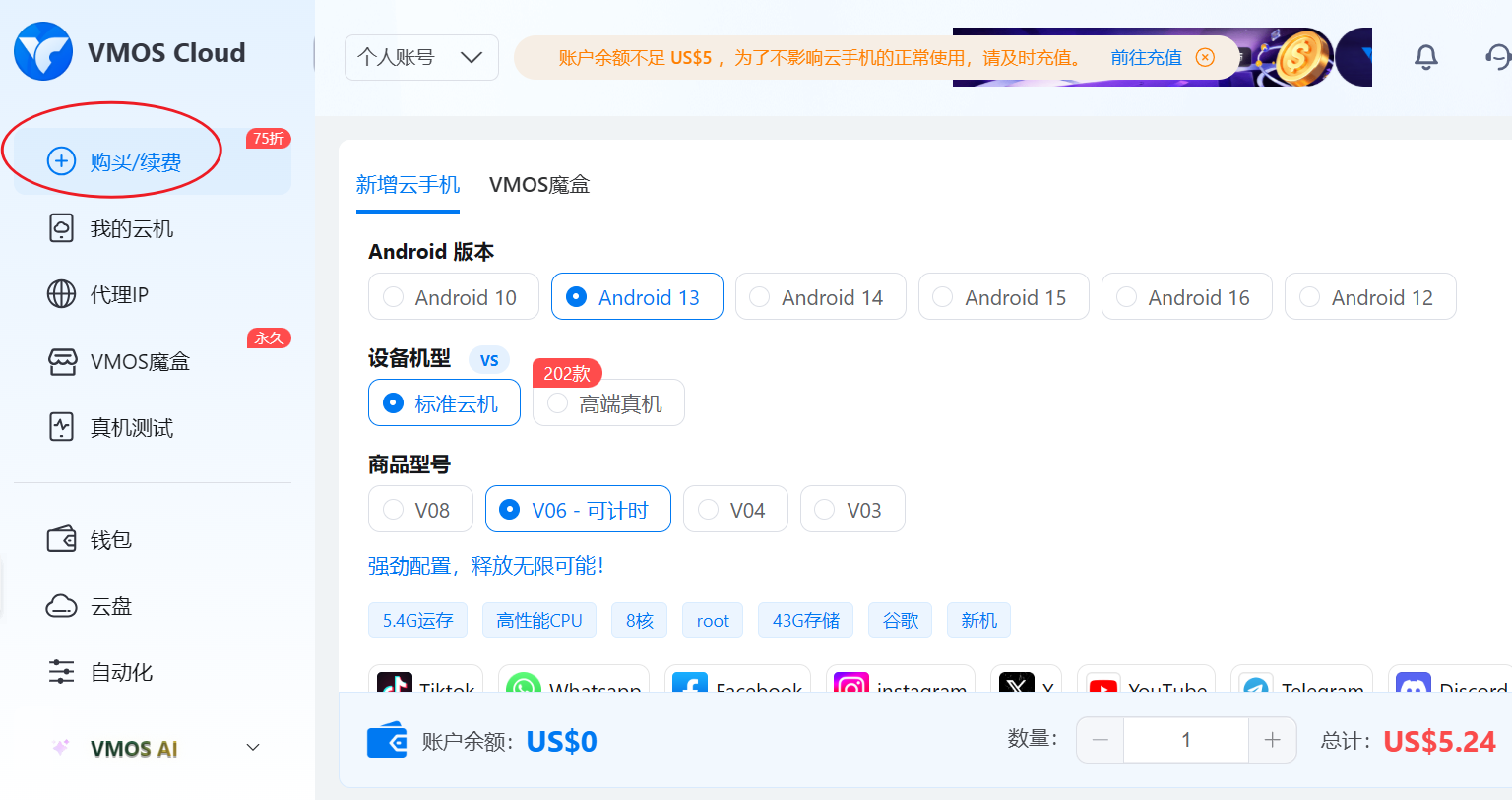
2. 选择系统版本(推荐Android 10及以上,需注意TikTok已停止对老旧安卓版本的支持)
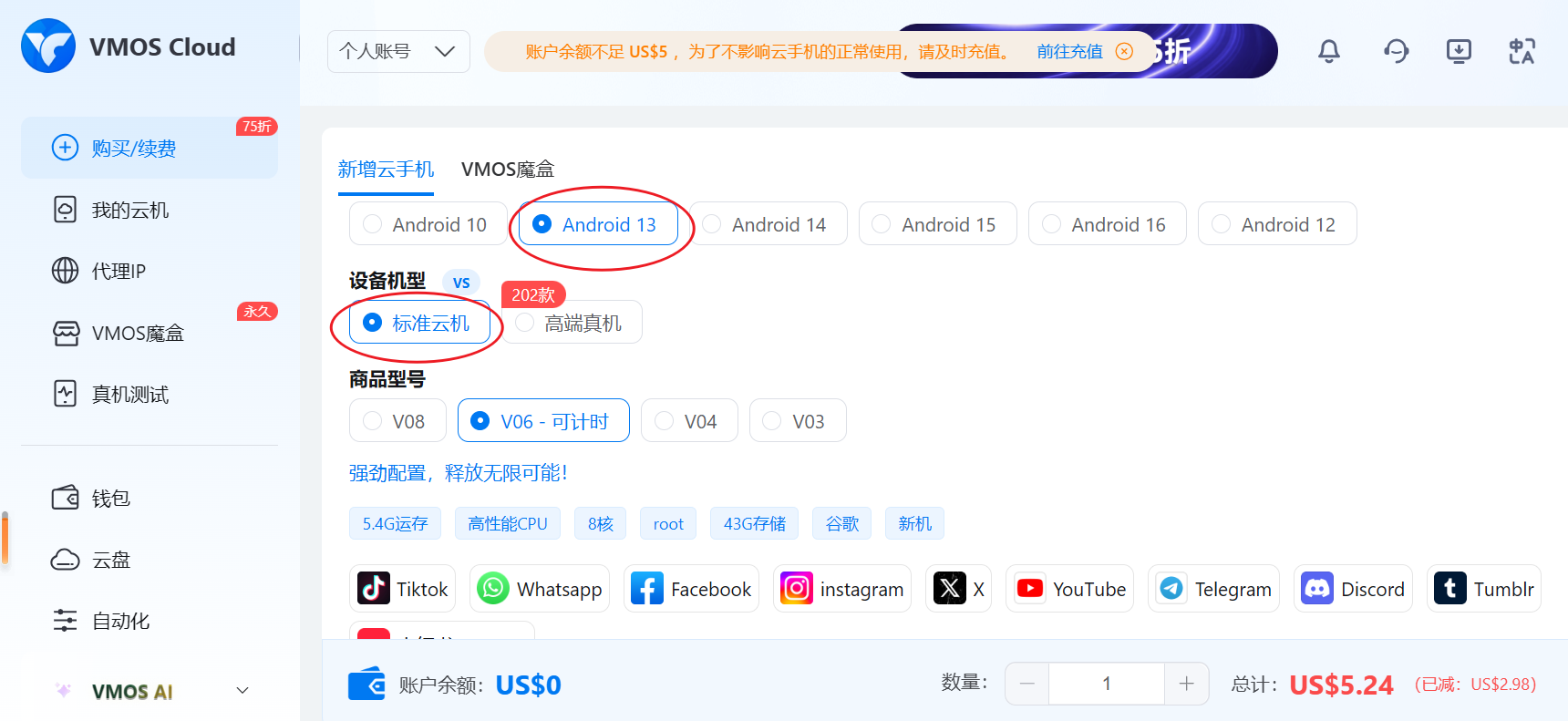
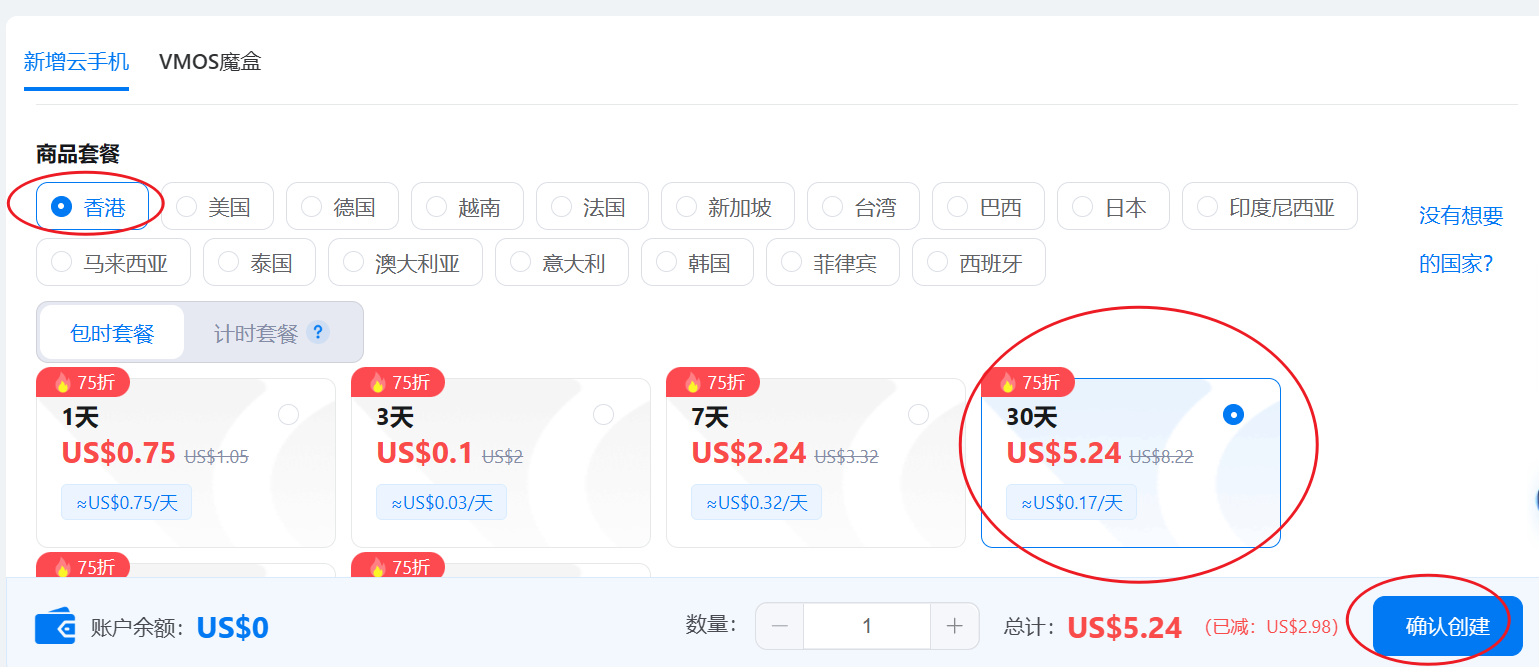
3. 选择节点地区:建议选择目标国家对应的节点(如美国、日本、英国等),确认配置后完成创建,实例会显示“运行中”状态
第三步:在云手机内安装TikTok
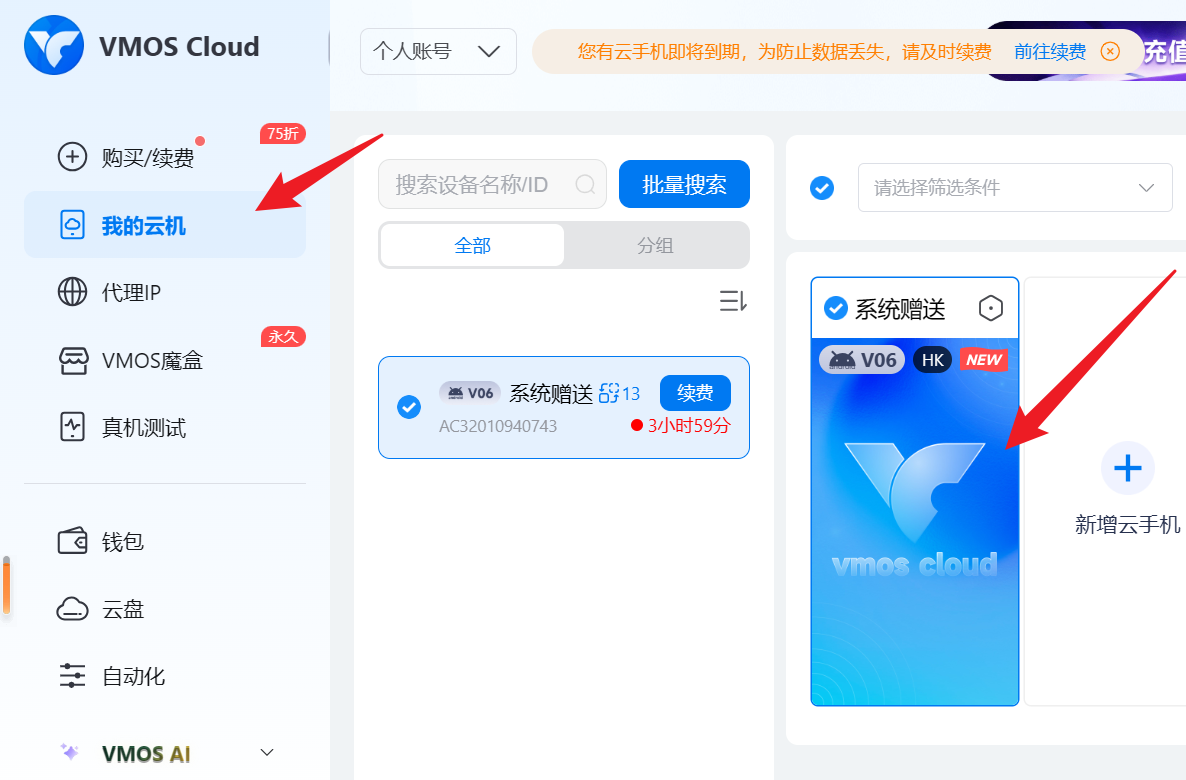
1. 点击我的云手机,在云手机桌面打开Google Play商店
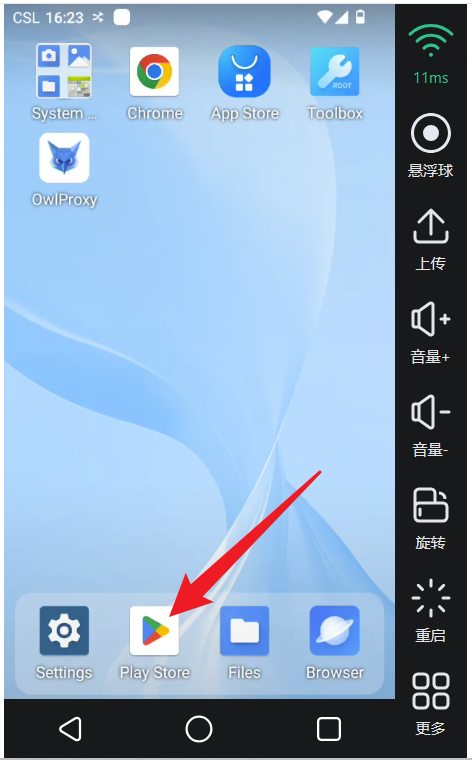
2. 登录谷歌账号(需提前准备好)
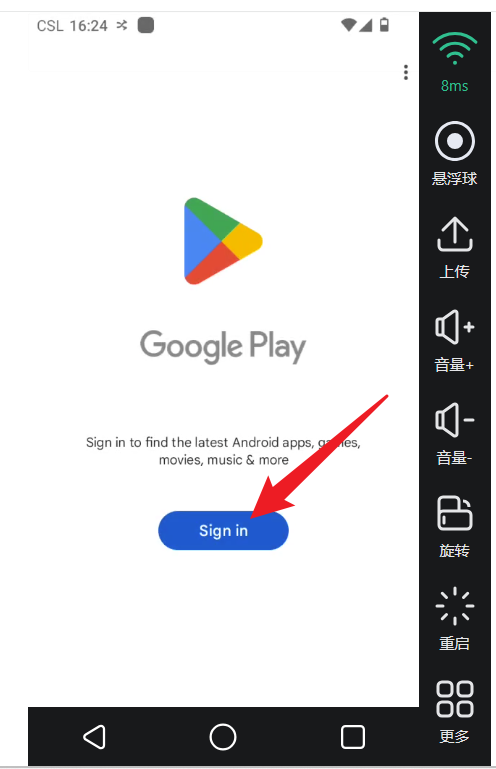
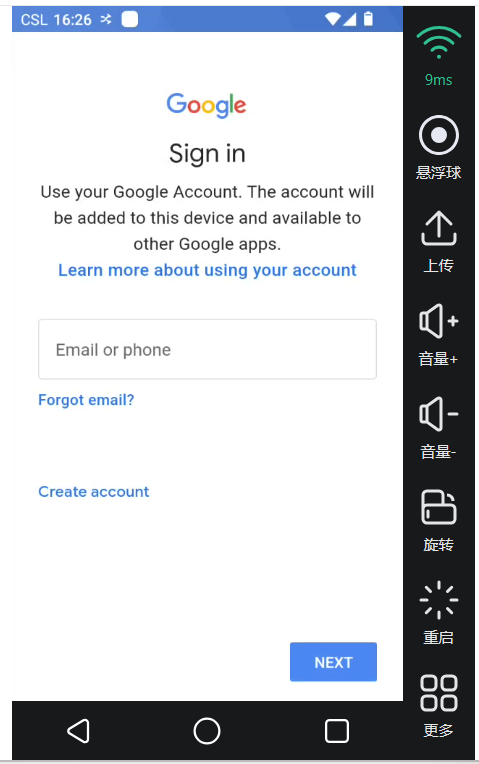
3. 搜索“TikTok”并安装
4. 如Play商店受限,可通过“APKPure”或直接下载APK安装
第四步:配置环境伪装(关键)
TikTok会检测设备指纹、语言、时区、SIM卡等信息,确保与目标国家一致。
在云手机内进行如下设置:
| 配置项 | 操作 | 目标 |
|---|---|---|
| 语言 | 设置 → 语言 → English | 与目标国家匹配 |
| 时区 | 设置 → 日期和时间 | 设为目标国家时区 |
| 定位 | 允许TikTok获取位置 | 确保与IP一致 |
第七步:注册/登录TikTok账号
- 确保云手机内VPN已连接至目标国家节点
- 打开TikTok应用
- 点击右下角“Profile” → “Sign up”
- 选择“Use phone or email” → “Sign up with email”
- 输入准备好的海外邮箱
- 查收验证码并填写
- 设置生日、密码等基本信息
- 完成注册后即可进入主界面
五、注意事项与避坑指南
1. 关于IP配置
- VMOS Cloud默认不提供原生海外IP,需外接代理
- IP必须与目标运营地区完全匹配
- 建议使用住宅IP或移动IP,数据中心的IP容易触发风控
2. 账号养号建议
- 新注册账号前3-5天不要发视频或批量操作
- 正常浏览、点赞、评论,模仿真人用户行为
- 避免频繁切换IP或设备参数
3. 版本兼容性
- 优先选择Android 11及以上系统版本
- TikTok会逐步停止对老旧安卓版本的支持,低版本可能出现闪退或无法登录
4. 正式使用前建议小规模测试
大多数品牌的免费试用环境是共享IP,与付费正式环境存在差异。建议正式采购后先以3-5台小规模跑14天养号实测,验证稳定性后再规模化。
六、常见问题排查
| 问题 | 可能原因 | 解决方法 |
|---|---|---|
| TikTok无法加载 | VPN未生效或IP被封 | 检查代理配置,更换节点 |
| 显示“区域不可用” | 环境伪装不完整 | 检查语言/时区/IP是否一致 |
| 注册收不到验证码 | 邮箱屏蔽或IP异常 | 换邮箱试,更换干净IP |
| 视频0播放 | 账号被限流 | 检查环境配置,养号几天再试 |
七、总结
使用VMOS Cloud运营TikTok的核心要点:
- 选对产品:入门用云手机,重度用云真机
- 环境一致:IP、语言、时区、定位必须匹配目标国家
- 一机一IP:每个云手机绑定独立代理IP
- 耐心养号:新账号至少养3-5天再开始操作
- 小规模验证:先少量测试,稳定后再批量
如有具体问题,可参考VMOS Cloud官方文档或联系客服获取支持。
本文标题:VMOS云手机实现登录注册Titok账号保姆级教程
本文链接:https://www.befun.ink/detail/20200.html
声明:本站信息原创或由互联网收集,未用于商业用途,如若侵权,请联系站长删除!
 懒师傅敲代码
优秀作者 战斗力十足
1.9w
文章
312w+
阅读
635w+
访问量
 相关文章
相关文章