VMware Workstation 17安装CentOS7,超详细!附虚拟机和CentOS7下载地址!

系统运维 阅读(992) 2025-06-21 更新

01 安装环境

基于VMware Workstation 17版本。

VMware Workstation 17网盘下载地址(新用户转存限时可领1TB): https://pan.quark.cn/s/baad08a37d73

激活秘钥:JU090-6039P-08409-8J0QH-2YR7F

02 准备CentOS 7镜像文件

CentOS 7.4 网盘下载链接(新用户转存限时可领1TB): https://pan.quark.cn/s/254c23e019ee

03 开始安装CentOS

打开VMware Workstation 17软件,点击【文件】-【新建虚拟机】

VMware Workstation 17安装CentOS 7系统

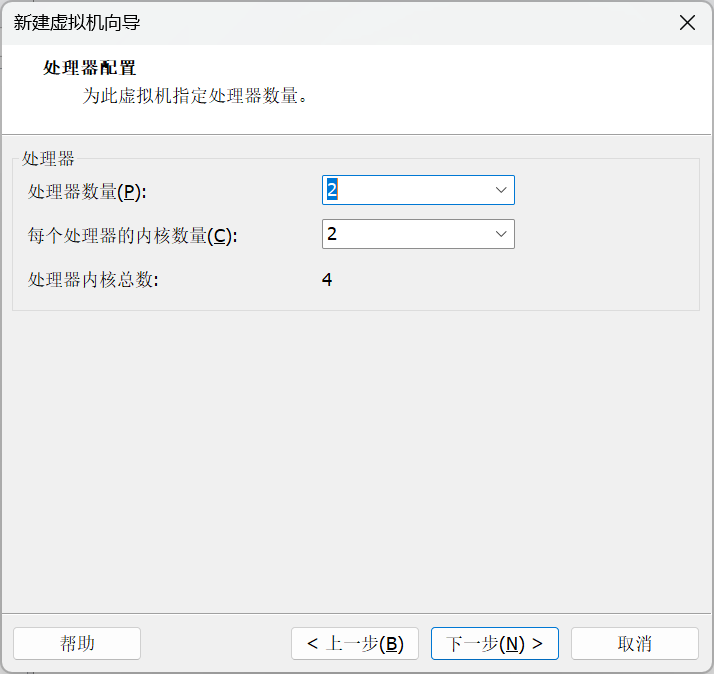
自定义安装

VMware Workstation 17安装CentOS 7系统

VMware Workstation 17安装CentOS 7系统


VMware Workstation 17安装CentOS 7系统


VMware Workstation 17安装CentOS 7系统


VMware Workstation 17安装CentOS 7系统

VMware Workstation 17安装CentOS 7系统


VMware Workstation 17安装CentOS 7系统


VMware Workstation 17安装CentOS 7系统


VMware Workstation 17安装CentOS 7系统


VMware Workstation 17安装CentOS 7系统


VMware Workstation 17安装CentOS 7系统


VMware Workstation 17安装CentOS 7系统

VMware Workstation 17安装CentOS 7系统

加载ISO镜像文件

VMware Workstation 17安装CentOS 7系统

VMware Workstation 17安装CentOS 7系统

开启虚拟机

VMware Workstation 17安装CentOS 7系统

按下Enter键,进入系统安装程序

VMware Workstation 17安装CentOS 7系统


VMware Workstation 17安装CentOS 7系统

VMware Workstation 17安装CentOS 7系统

选择语言,这里默认即可

VMware Workstation 17安装CentOS 7系统

设置时区

VMware Workstation 17安装CentOS 7系统


VMware Workstation 17安装CentOS 7系统

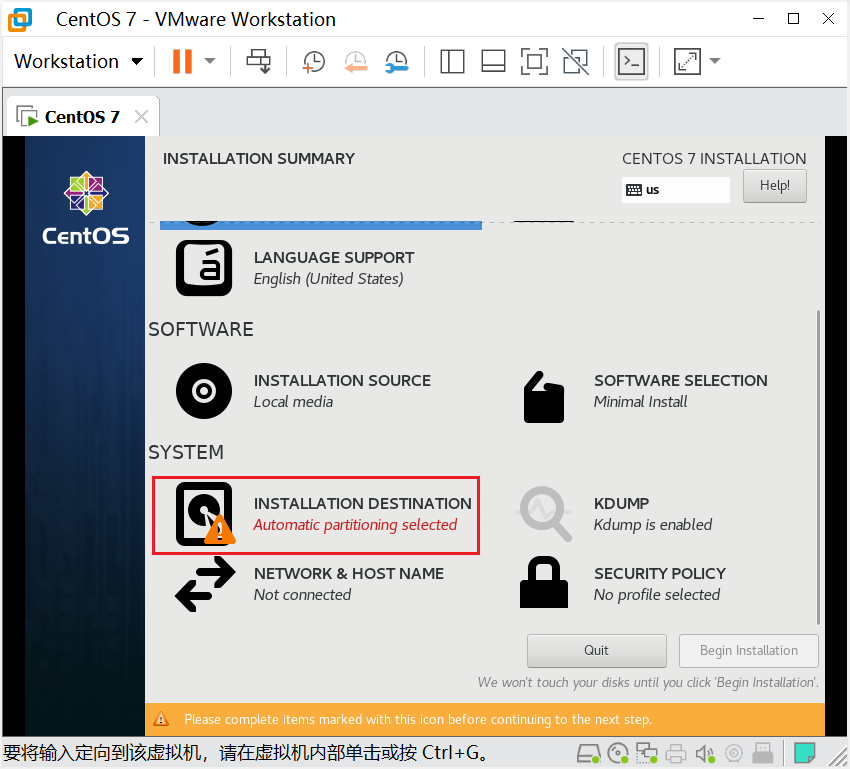
磁盘分区

VMware Workstation 17安装CentOS 7系统

VMware Workstation 17安装CentOS 7系统

添加分区

VMware Workstation 17安装CentOS 7系统


VMware Workstation 17安装CentOS 7系统

VMware Workstation 17安装CentOS 7系统

VMware Workstation 17安装CentOS 7系统


VMware Workstation 17安装CentOS 7系统


VMware Workstation 17安装CentOS 7系统

开始安装系统

VMware Workstation 17安装CentOS 7系统

设置root账号密码

VMware Workstation 17安装CentOS 7系统


VMware Workstation 17安装CentOS 7系统

VMware Workstation 17安装CentOS 7系统

进入系统

VMware Workstation 17安装CentOS 7系统

登录系统

VMware Workstation 17安装CentOS 7系统

登录成功

VMware Workstation 17安装CentOS 7系统

#CentOS

本文标题:VMware Workstation 17安装CentOS7,超详细!附虚拟机和CentOS7下载地址!
本文链接:https://www.befun.ink/detail/112.html
声明:本站信息原创或由互联网收集,未用于商业用途,如若侵权,请联系站长删除!